
広告掲載などの詳しい情報をお求めの方は、こちらのサイトをご覧ください。
grapeから定期的に届く通知は、ご利用のブラウザに設定が保存されております。
配信停止をご希望の方は、お手数ですがご利用のブラウザごとに、以下の方法で通知の解除をお願いいたします。
スマートフォンの解除方法
Chrome(Android端末)
PCの解除方法
Chrome(PC版) Edge
スマートフォンの解除方法(Android端末)
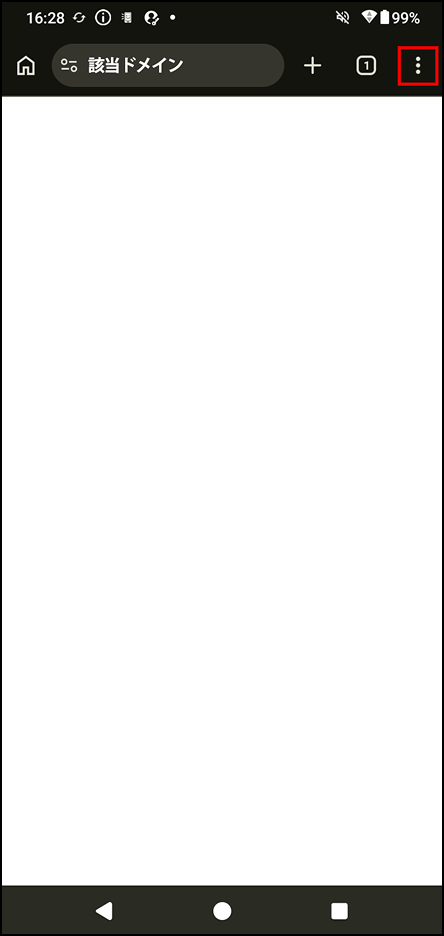
1、Chromeブラウザを開き、ブラウザの右上にある「…」メニューをタップします。
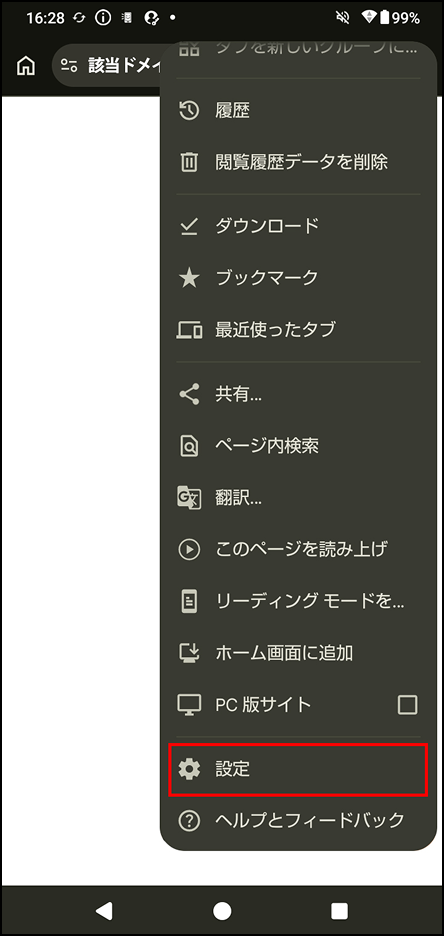
2、ポップアップメニューが開くので、下にスクロールして「設定」をタップします。
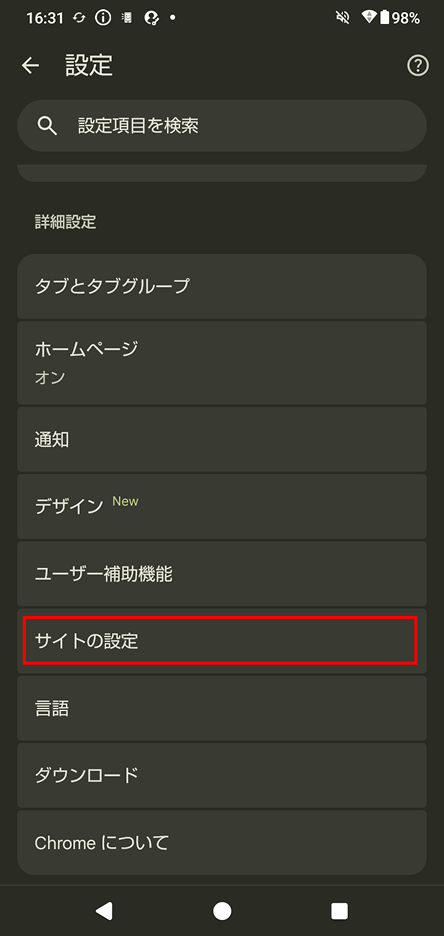
3、設定画面が開いたら、下にスクロールして「サイトの設定」をタップします。
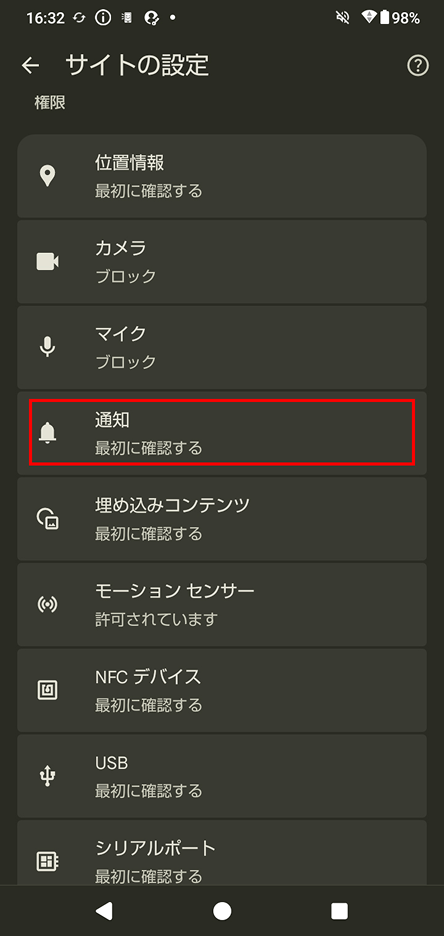
4、サイトの設定内にある「通知」をタップします。
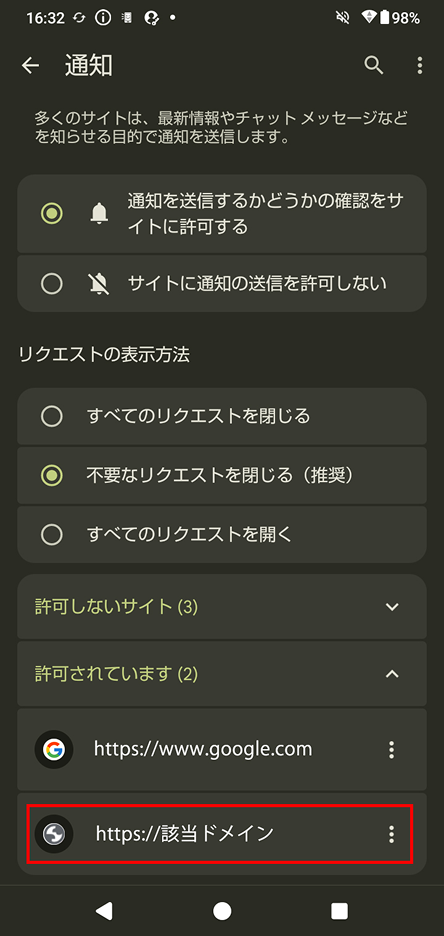
5、許可したサイトのリストから「該当ドメイン」を探してタップします。
※ 該当ドメイン
・grape「https://grapee.jp」
・grapeTREND「https://grapetrend.jp」
・UPDATE「https:/update.grapee.jp/」
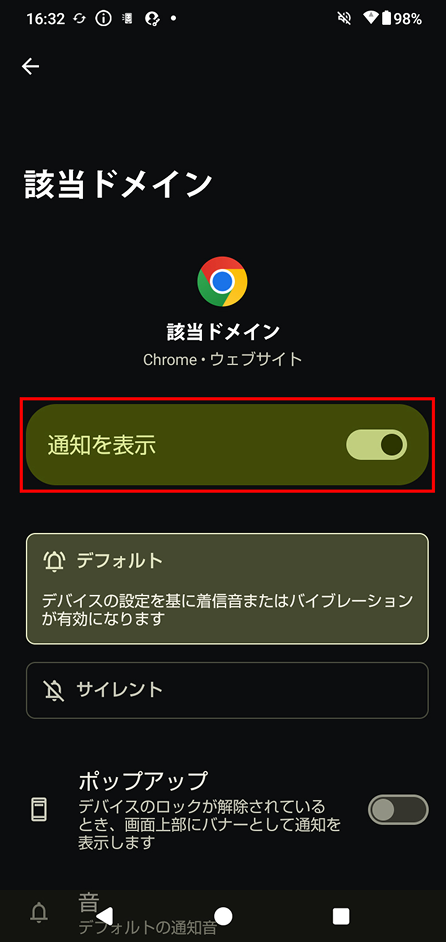
6、通知の表示と書かれている横にある、スイッチをタップしてオフにすると、これで通知をきることができます。
PCの解除方法(Chrome)
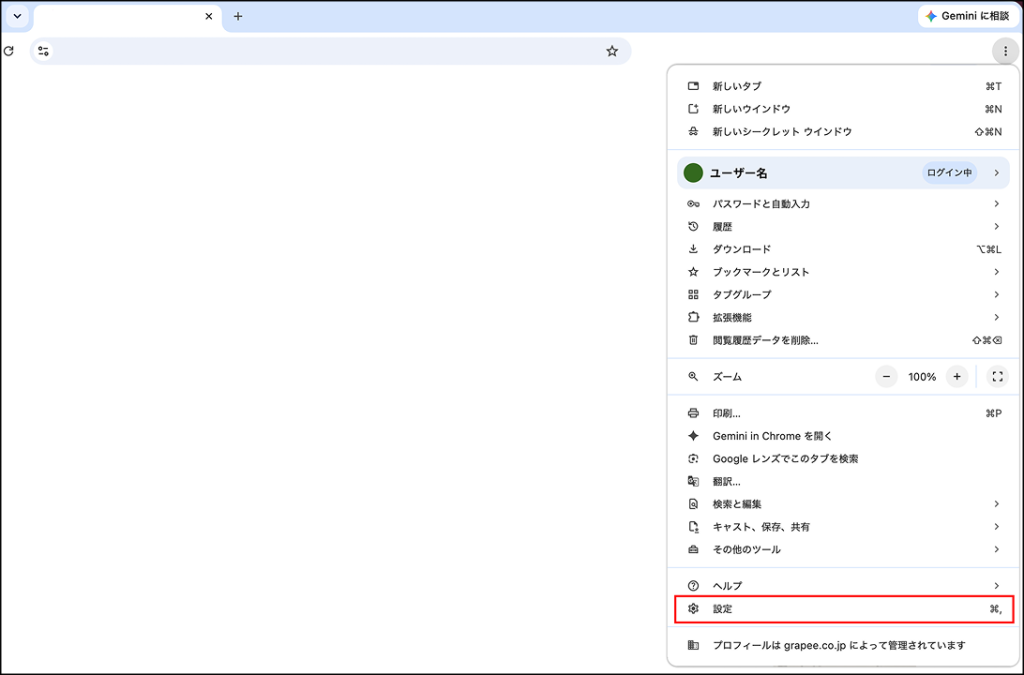
1、Chromeブラウザを開き、ブラウザの右上にある「…」メニューをクリック→「設定」をクリックします。
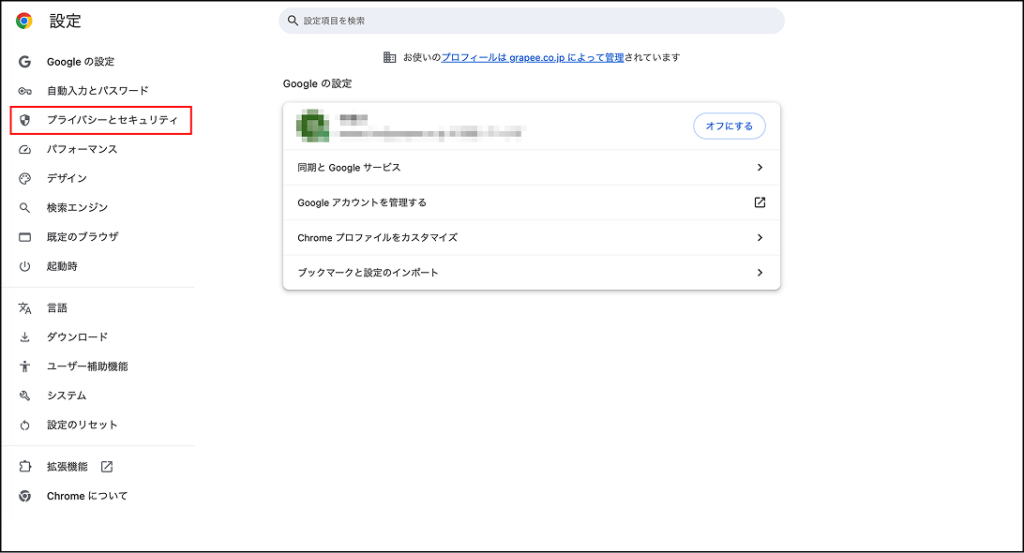
2、設定画面が開いたら、サイドバーにある、「プライバシーとセキュリティ」をクリックします。
3、プライバシーとセキュリティ内を下にスクロールし「サイトの設定」をクリックします。
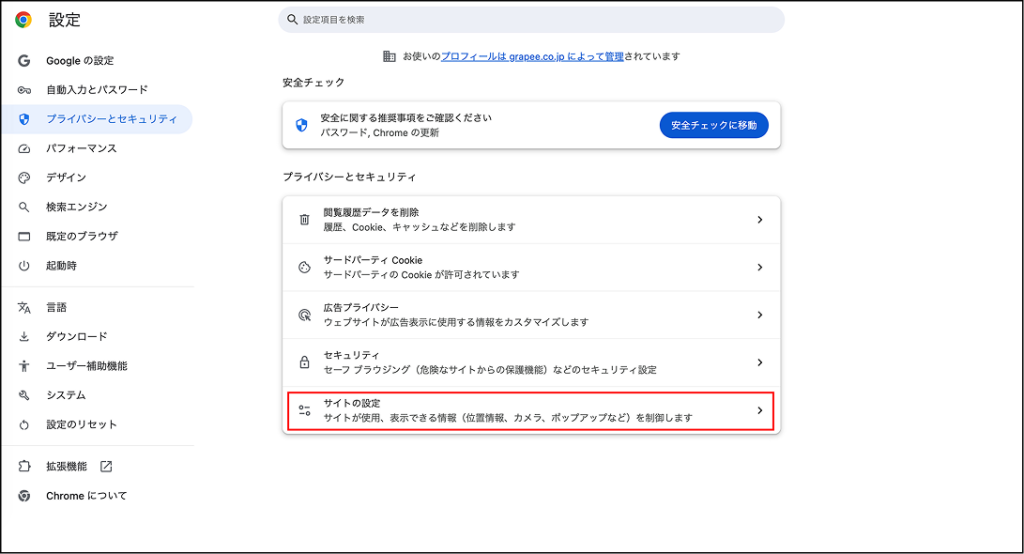
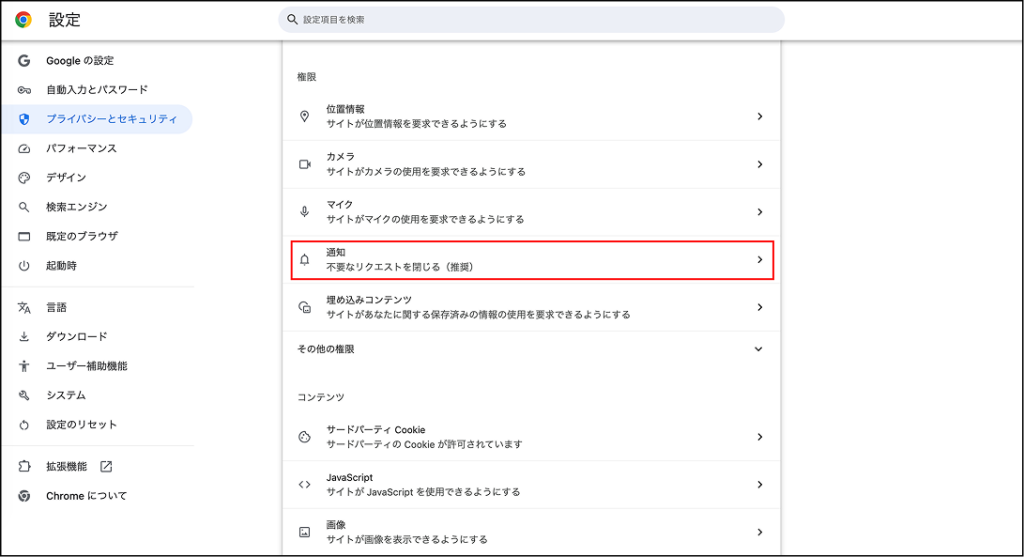
4、サイトの設定内にある「通知」をクリックします。
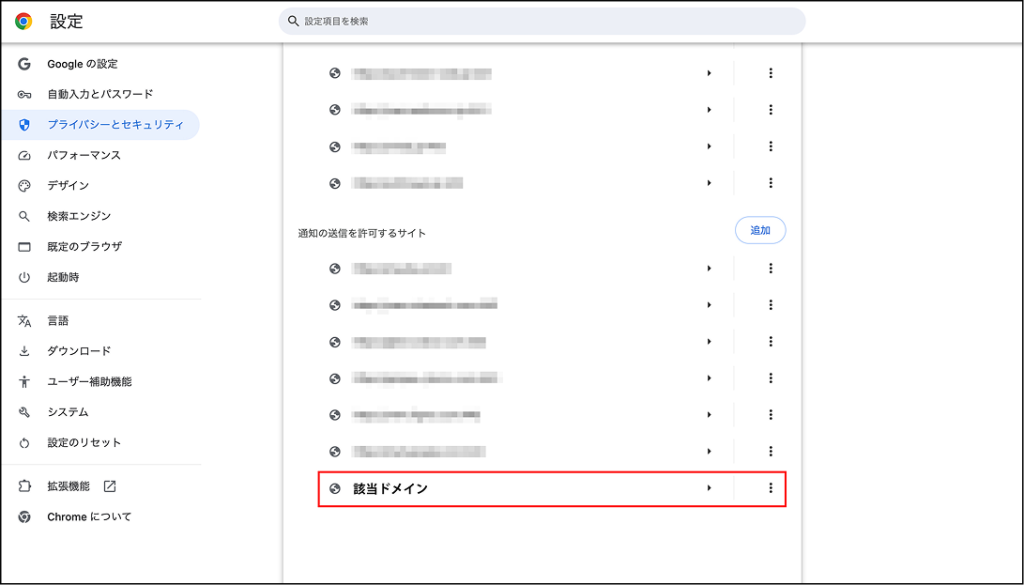
5、許可のリストから「該当のドメイン」を探し、右側にある「…」をクリックします。
※ 該当ドメイン
・grape「https://grapee.jp」
・grapeTREND「https://grapetrend.jp」
・UPDATE「https://update.grapee.jp/」
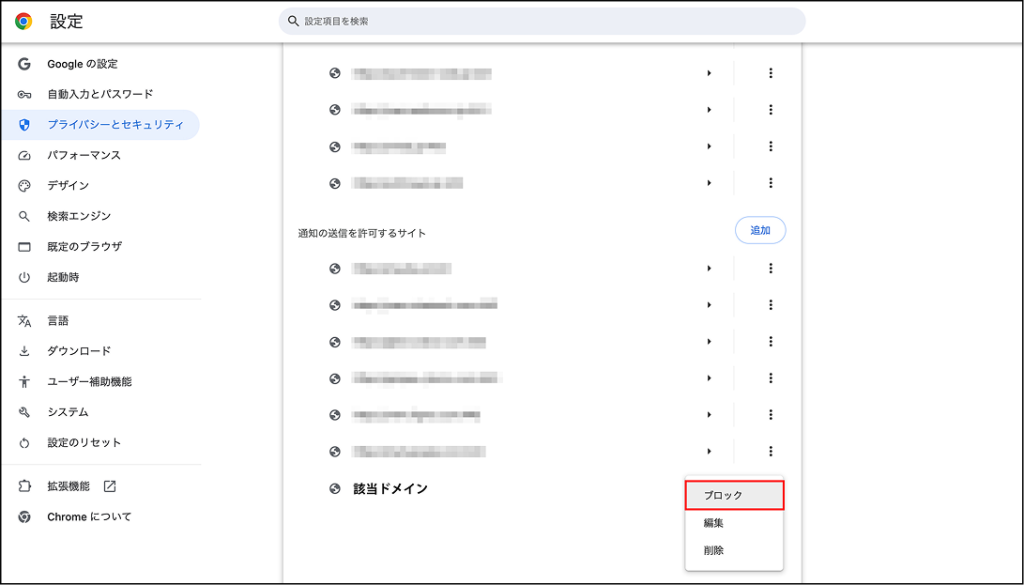
6、「ブロック」を選択すると通知をきることができます。
PCの解除方法(Edge)
1、Edgeブラウザを開き、ブラウザの右上にある「…」メニューをクリック→「設定」をクリックします。
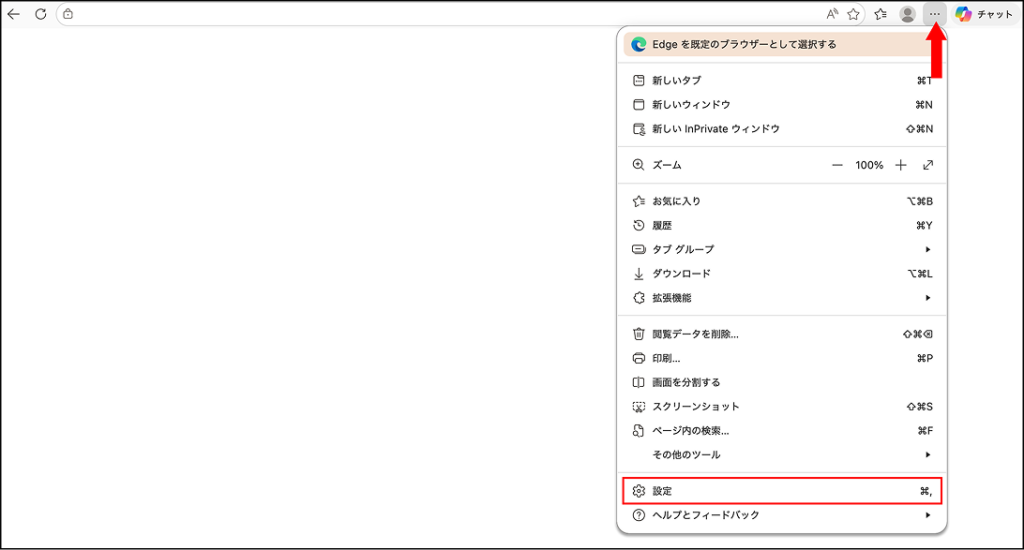
2、設定画面が開いたら、「プライバシー/検索/サービス」をクリックします。
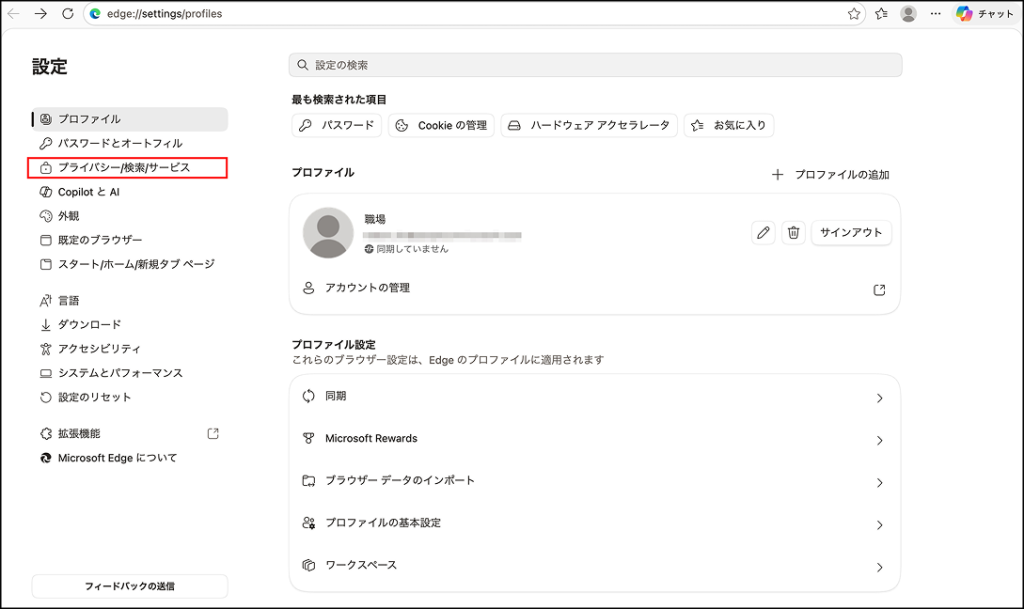
3、プライバシー/検索/サービスにある、「サイトのアクセス許可」をクリックします。
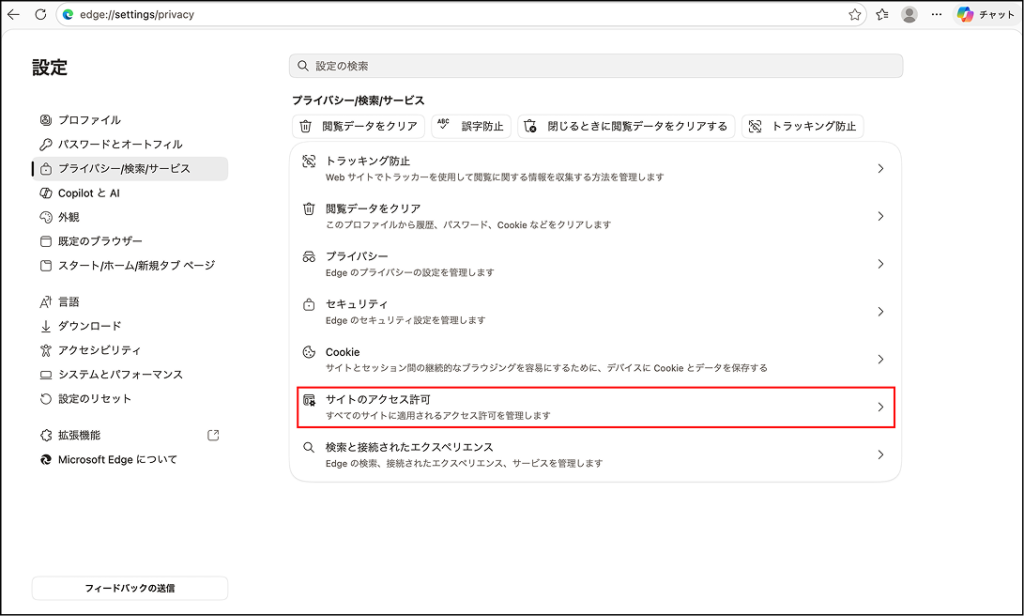
4、許可リストの中から「すべてのアクセスに許可」をクリックします。
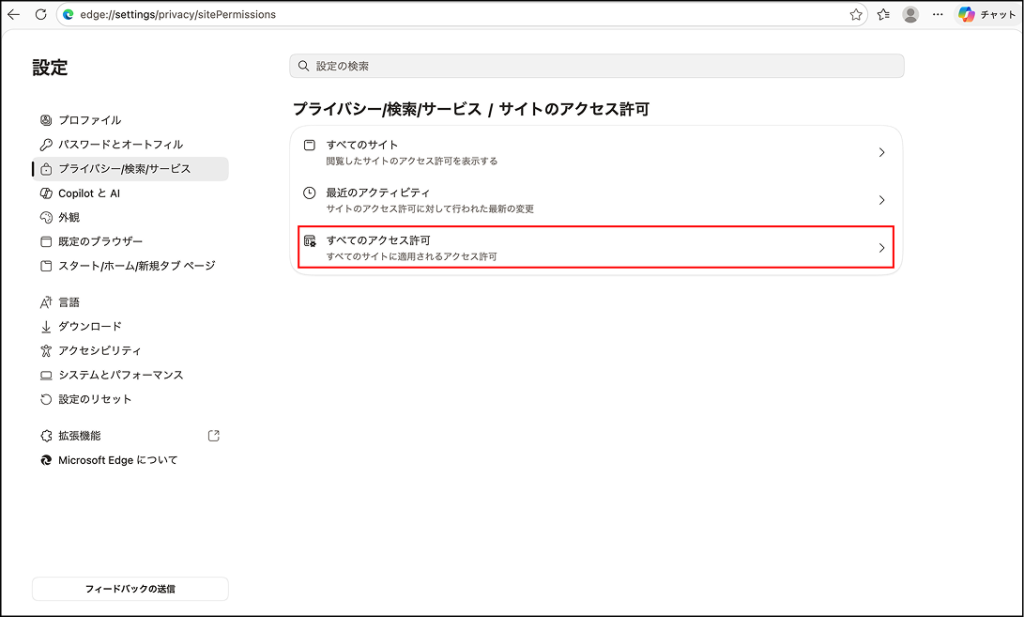
5、すべてのアクセス許可内にある、「通知」をクリックします。
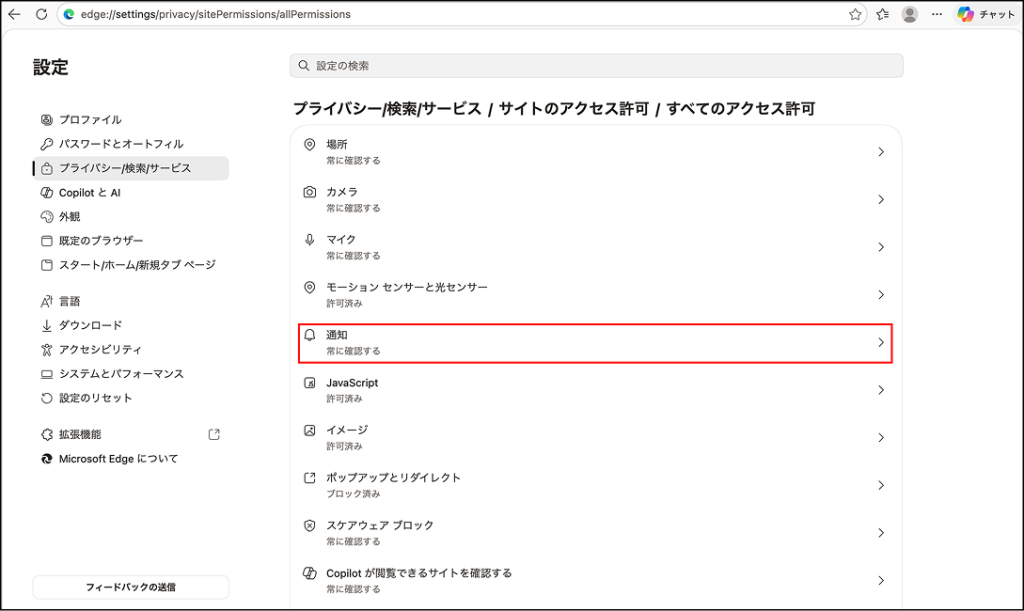
6、カスタマイズされた動作の中から「該当ドメイン」を探し「…」をクリックします。
※ 該当ドメイン
・grape「https://grapee.jp」
・grapeTREND「https://grapetrend.jp」
・UPDATE「https://update.grapee.jp/」
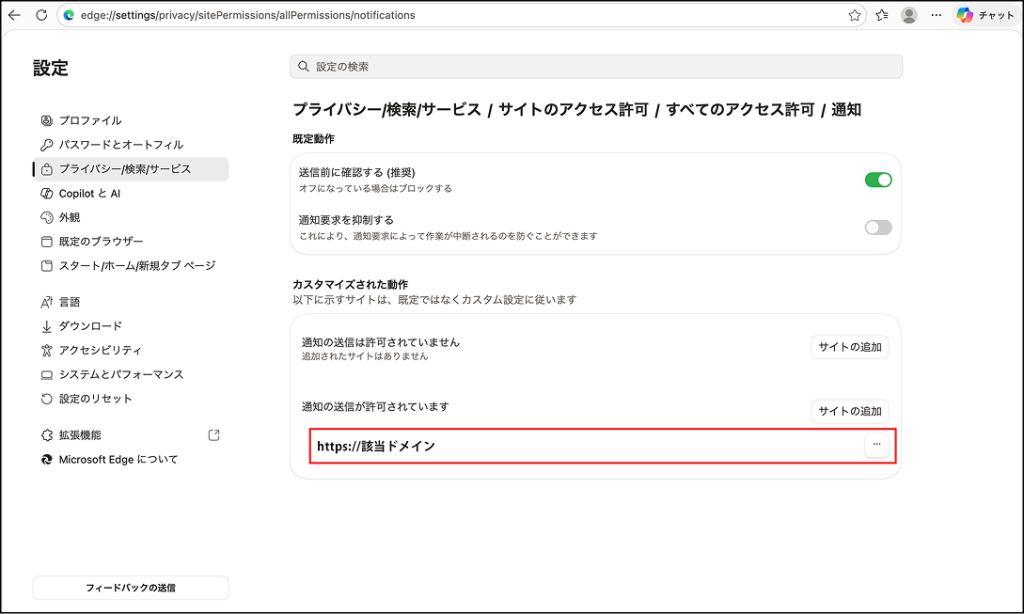
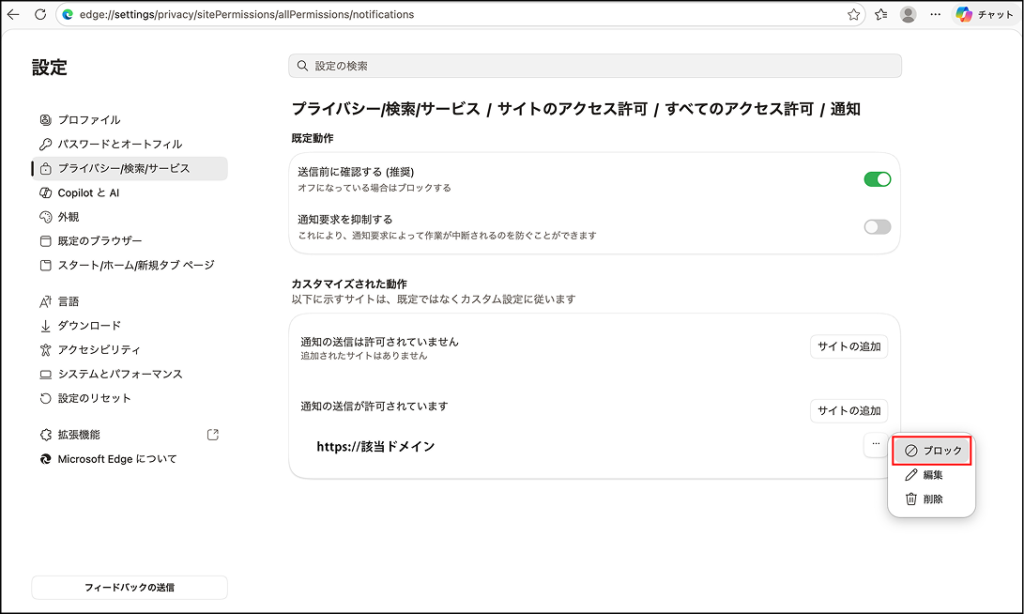
7、表示されるメニューから「ブロック」に変更すると、通知をきることができます。
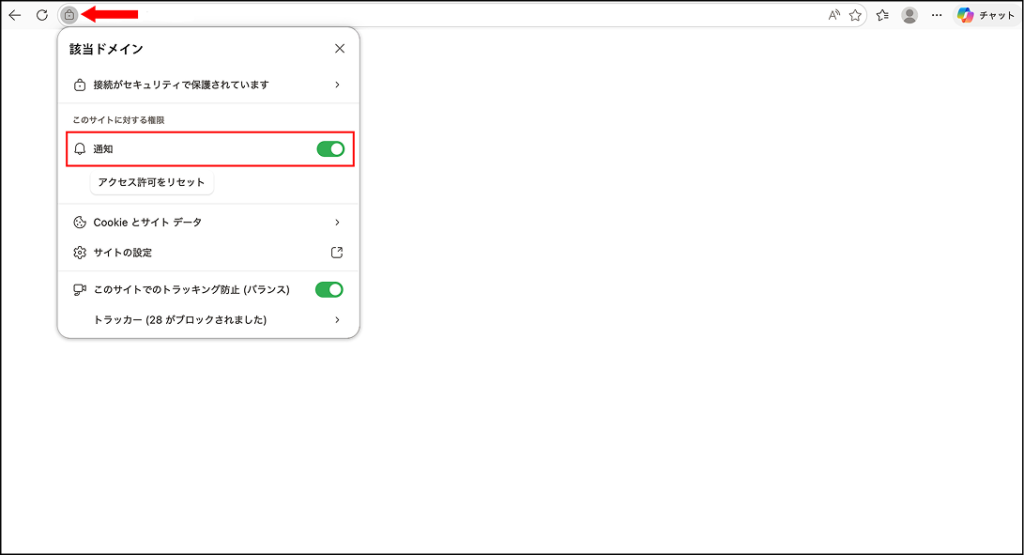
※URLの横にある鍵マークをクリックして表示されるポップアップ内の、「このサイトに対する権限」にある「通知」を「ブロック」に変更することで通知をきることも可能です。
ADVERTISING